Como Ativar Android Auto e Apple CarPlay no Toyota Yaris — Guia Completo 2026
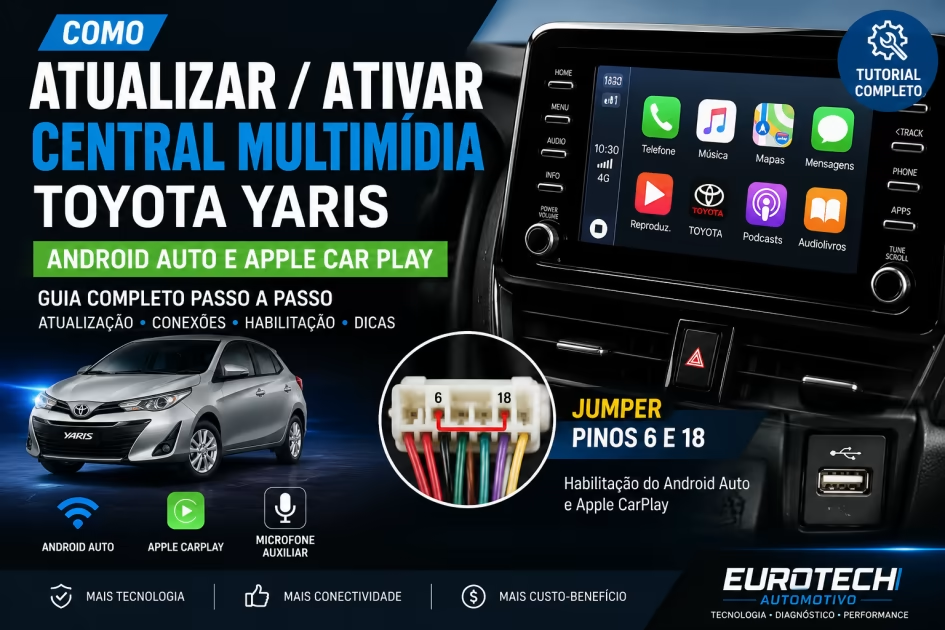
Se você tem um Toyota Yaris e está frustrado por não ter Android Auto e Apple CarPlay na central multimídia original, este guia é para você. A boa notícia: é possível ativar essas funções sem trocar a central — basta uma atualização de firmware, um jumper de pinos e o chicote correto.
Neste artigo, mostramos o passo a passo completo, os arquivos necessários, todos os cuidados (incluindo a questão do microfone) e como a Eurotech Automotivo pode fazer isso para você com segurança em Campo Grande/MS.
O que é a ativação de Android Auto e Apple CarPlay?
A Toyota lançou o Yaris com central multimídia que suporta Android Auto e Apple CarPlay por hardware, mas em muitas versões essas funções vieram desabilitadas de fábrica. A ativação consiste em:
- Atualização de firmware — via pendrive USB com arquivo oficial
- Jumper de pinos 6 e 18 — ponte física no conector traseiro da central que habilita o protocolo
- Chicote 28 pinos — conector adaptador que substitui o original e já traz todos os fios prontos
- Microfone externo (opcional) — após a ativação, o microfone interno da central deixa de funcionar para chamadas via CarPlay/Android Auto. Se você quiser usar comandos de voz e atender ligações, é necessário instalar um microfone auxiliar no teto
Após o procedimento, seu Yaris terá Waze, Google Maps, Spotify, WhatsApp e dezenas de apps diretamente na tela da central, com controle pelo volante.
Compatibilidade — Quais modelos funcionam?
| Veículo | Ano | Central | Compatível? |
|---|---|---|---|
| Toyota Yaris | 2018–2024 | Original 7" / 9" | ✅ Sim |
| Toyota Corolla | 2017–2024 | Original com USB | ✅ Sim |
| Toyota Etios | 2017–2021 | Original com USB | ✅ Sim (verificar modelo) |
| Toyota Hilux | 2018–2024 | Original com USB | ✅ Sim |
Tutorial Completo — Passo a Passo
⚠️ Atenção: Este procedimento envolve a remoção do painel da central e manipulação de conectores. Siga com cuidado para não danificar presilhas, chicotes e conectores. A Eurotech não se responsabiliza por danos causados por terceiros. Se preferir segurança, traga seu veículo para nossa oficina em Campo Grande/MS.
Etapa 1 — Preparação do pendrive
- Baixe o arquivo de atualização (ZIP) no link abaixo
- Formate um pendrive em FAT32 (alocação padrão)
- Copie o arquivo ZIP na raiz do pendrive — não descompacte, deixe zipado
💡 Dica importante sobre o pendrive: Nem todo pendrive é reconhecido pela central. Em nossos testes, um pendrive de 16 GB funcionou perfeitamente, mas um de 8 GB com o mesmo arquivo e mesma formatação não foi reconhecido. Se a central não encontrar a atualização, tente com outro pendrive de marca e capacidade diferente. Quando você insere o pendrive e a central diz "nenhum arquivo de mídia encontrado", significa que ela reconhece o pendrive — o arquivo de atualização não é mídia, então essa mensagem é normal.
⬇️ Baixar arquivos de atualização (Google Drive)
Etapa 2 — Preparação da central
- Ligue o veículo e acesse as configurações da central multimídia
- Altere a data para o ano de 2018 — isso é essencial para o firmware aceitar a atualização
- Ainda nas configurações, faça a restauração para os dados originais de fábrica
- Aguarde o reinício completo do sistema
Etapa 3 — Atualização do firmware
- Após o reinício, insira o pendrive na porta USB (dentro do console central, entre os bancos)
- Acesse Configurações → Verificar atualizações
- O sistema vai perguntar se deseja instalar — confirme
- Não desligue o veículo durante a atualização — aguarde a conclusão completa
- A central reiniciará automaticamente ao finalizar
⚠️ Importante: Se a atualização de firmware não for encontrada, não desmonte nada. Tente primeiro outro pendrive. Só prossiga para a desmontagem após confirmar que a atualização foi instalada com sucesso.
Etapa 4 — Remoção do painel (desmontagem)
Agora vem a parte física. Você precisa acessar a traseira da central para trocar o conector e fazer o jumper.
Dicas de desmontagem (aprenda com nossos erros):
- Comece pela parte de baixo — puxe a moldura pelo "cotovelo" inferior. Ela vai soltar até a metade, depois use uma espátula plástica para destravar a parte de cima
- Você vai ouvir estralos — é normal, são as travas plásticas soltando
- Use espátula plástica, nunca chave de fenda metálica na moldura (risca e quebra)
- Cuidado com os parafusos! Eles podem cair atrás da central e do ar condicionado — é quase impossível recuperar sem desmontar tudo. Use uma chave Philips magnetizada (compre um magnetizador/desmagnetizador de chave, custa menos de R$ 10)
- Use chave Philips longa — chave curta não alcança os parafusos do fundo
- A frente do ar condicionado sai inteira junto com a moldura — cuidado que atrás tem um chicote fino preso em uma presilha. Você pode desplugar o conector do painel do ar para ter mais espaço
- A central é pesada — ao puxar, segure firme. Os chicotes traseiros são curtos
Etapa 5 — Jumper de pinos e chicote 28 pinos
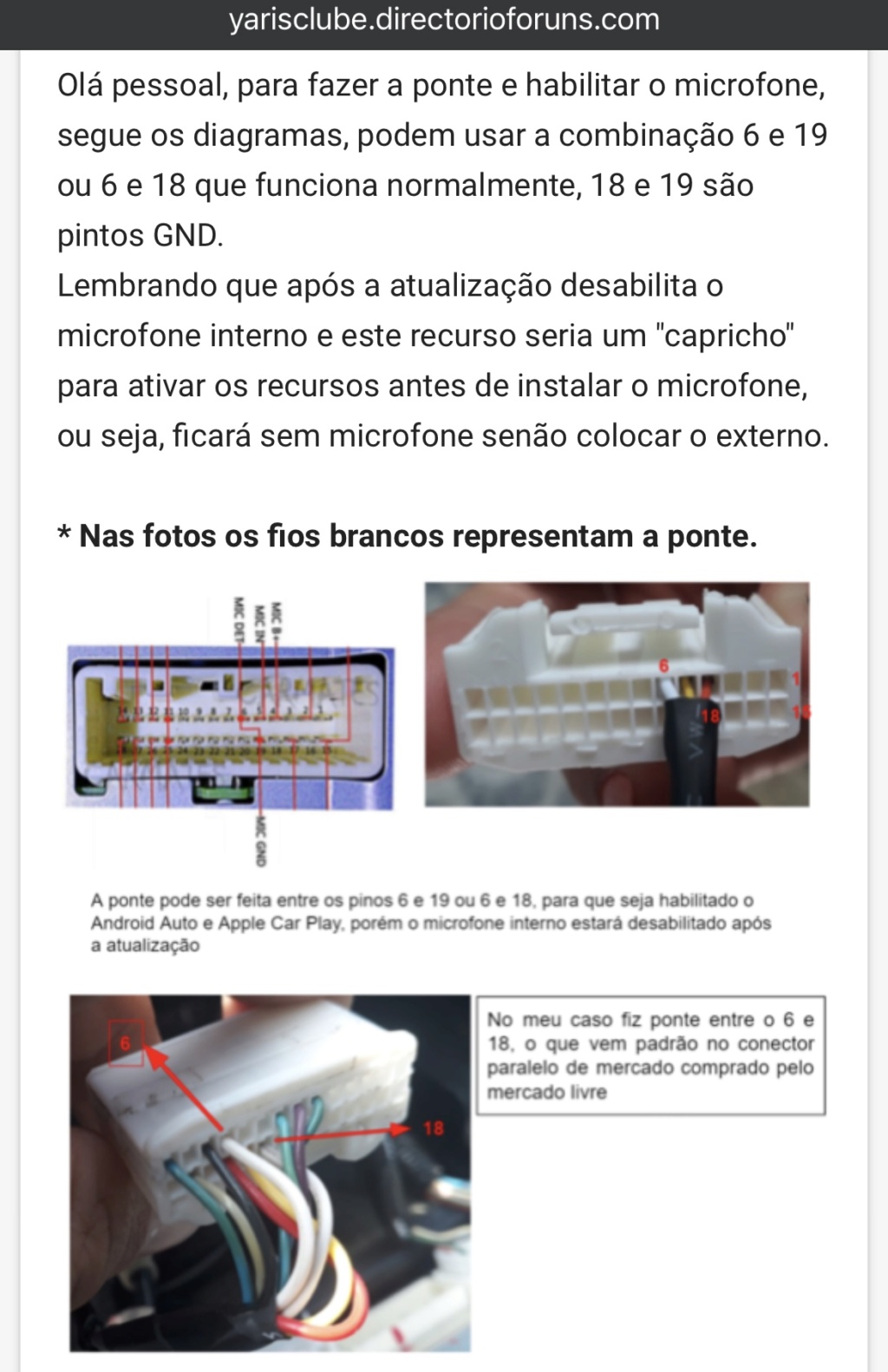
Jumper nos pinos 6 e 18 do conector traseiro — habilita Android Auto e Apple CarPlay
Procedimento:
- Na traseira da central, localize o conector original
- Substitua pelo chicote 28 pinos comprado no AliExpress — ele já vem com todos os fios preenchidos, o que facilita futuras instalações de acessórios
- No chicote novo, faça uma ponte (jumper) entre os pinos 6 e 18 com um fio curto
- Os demais fios sem destino devem ser isolados e amarrados para não fazer barulho dentro do painel
- Reconecte a central, parafuse e recoloque as molduras
🔗 Comprar chicote 28 pinos (AliExpress)
Não vendemos as peças, apenas indicamos onde compramos. O chicote acima é o mesmo que utilizamos em nossas ativações na oficina.
Etapa 6 — Questão do microfone
🎤 Atenção — Microfone: Após a ativação, o microfone interno da central deixa de funcionar para chamadas e comandos de voz via Android Auto e Apple CarPlay. O motivo? O que parece ser um microfone no teto do carro é fake em alguns modelos — o furo existe mas não há microfone real por trás, ou o plástico está tampado.
Solução: Instalar um microfone auxiliar externo no teto do veículo. O fio desce e é emendado no chicote 28 pinos na traseira da central. É um procedimento adicional que pode ser feito depois — o Android Auto e Apple CarPlay funcionam sem o microfone, você só não terá comandos de voz (Google Assistant / Siri) e chamadas pelo sistema.
Se quiser o microfone instalado junto, a Eurotech faz a instalação completa (ativação + microfone) no mesmo serviço.
Etapa 7 — Teste final
- Dê ignição e aguarde a central ligar
- Se tudo deu certo, o menu vai mostrar as opções Android Auto e Apple CarPlay habilitadas
- Conecte seu celular via cabo USB (use cabo original ou certificado)
- No iPhone: o Apple CarPlay aparece automaticamente
- No Android: abra o app Android Auto e aceite as permissões
- Teste: Waze, Spotify, WhatsApp — tudo deve funcionar na tela
💡 Sobre a performance: A central é pequena, então pode haver um pequeno delay ao deslizar entre telas — é normal. Para uso no trânsito (Waze + Spotify), a performance é muito boa. Você pode dividir a tela e usar atalhos de mapa e música simultaneamente.
Resumo do material necessário
| Item | Onde conseguir | Observação |
|---|---|---|
| Arquivo de firmware (ZIP) | Google Drive — download gratuito | Não descompacte. Deixe na raiz do pendrive |
| Pendrive 16 GB (mínimo) | Qualquer loja | FAT32. Teste mais de um se necessário |
| Chicote 28 pinos | AliExpress | Substitui o conector original |
| Fio para jumper | Qualquer loja de eletrônica | Ponte entre pinos 6 e 18 |
| Espátula plástica | Qualquer loja automotiva | Para remover molduras sem riscar |
| Chave Philips longa + magnetizador | Qualquer ferramentaria | Evita perder parafusos dentro do painel |
| Microfone auxiliar (opcional) | AliExpress / MercadoLivre | Necessário apenas se quiser voz e chamadas |
Prós e contras
| ✅ Prós | ⚠️ Contras |
|---|---|
| Mantém a central original do carro | Exige remoção do painel (risco de quebrar presilhas) |
| Waze, Google Maps, Spotify na tela | Precisa de cabo USB (não funciona via Bluetooth) |
| Controle pelo volante funciona | Microfone interno para de funcionar — precisa instalar externo |
| Não perde garantia (firmware oficial) | Chicote precisa ser comprado separadamente (~R$ 50–100) |
| Custo muito menor que trocar a central | Nem todo pendrive é compatível — pode precisar testar mais de um |
| Tela dividida funciona (Waze + Spotify) | Pequeno delay ao navegar entre telas (normal para a central) |
Quanto custa? Vale a pena?
Trocar a central original por uma Android custa entre R$ 2.000 a R$ 4.000 — e ainda pode dar problema de encaixe na moldura, perder funções do volante e da câmera de ré. A ativação nativa custa uma fração:
| Opção | Preço médio | Mantém original? |
|---|---|---|
| Trocar central por Android | R$ 2.000–4.000 | ❌ Não (moldura pode não encaixar) |
| Dongle CarPlay sem fio | R$ 500–800 | ✅ Sim (mas com lag) |
| Ativação na Eurotech (serviço completo) | Consulte-nos | ✅ Sim (nativa, com garantia) |
| Fazer você mesmo (DIY) | ~R$ 100–150 (chicote) | ✅ Sim (por sua conta e risco) |
Para quem é indicado?
- Donos de Toyota Yaris que querem Waze e Spotify na central sem trocar o aparelho
- Donos de Corolla, Etios e Hilux com central original compatível
- Técnicos automotivos que querem oferecer este serviço aos clientes
- Quem valoriza manter tudo original — sem gambiarras ou centrais genéricas que não encaixam direito
- Quem não quer gastar R$ 3.000+ numa central Android de qualidade duvidosa
Prefere que a gente faça para você?
Se você está em Campo Grande/MS ou região, a Eurotech Automotivo realiza a ativação completa com garantia. Nossa oficina fica na R. Ari Coelho de Oliveira, 1065 — Vila Progresso, Campo Grande/MS, 79050-310.
O serviço inclui:
- ✅ Atualização de firmware
- ✅ Jumper de pinos profissional
- ✅ Instalação do chicote 28 pinos
- ✅ Instalação do microfone externo (se desejar)
- ✅ Teste completo com seu celular (Android e iPhone)
- ✅ Suporte pós-instalação via WhatsApp
💬 Consulte-nos — Agendar ativação →
Também atendemos Land Rover e Jaguar
Além de Toyota, a Eurotech é referência em eletrônica automotiva para Land Rover e Jaguar em Campo Grande e Mato Grosso do Sul. Realizamos reparo de módulos ECU, BSI, TCM, BCM, ABS e airbag para todas as marcas de importados.
Perguntas frequentes (FAQ)
Perde a garantia do carro?
Não. A atualização de firmware é baseada no software oficial da Toyota. O procedimento não altera componentes de forma irreversível.
O microfone para de funcionar?
Sim, o microfone interno da central deixa de funcionar para chamadas e comandos de voz via Android Auto/CarPlay. O "microfone" visível no teto é fake em muitos modelos (o plástico está tampado, sem microfone real). A solução é instalar um microfone auxiliar externo — o fio desce pelo teto e emenda no chicote 28 pinos. O Android Auto/CarPlay funciona normalmente sem ele, só não terá voz e chamadas pelo sistema.
Funciona sem internet?
O Android Auto e Apple CarPlay usam a internet do seu celular. A central apenas espelha os apps. Waze e Spotify precisam de dados móveis.
Posso fazer sozinho?
Sim, disponibilizamos o tutorial e os arquivos gratuitamente. Porém, a desmontagem das molduras, o jumper de pinos e a troca do conector exigem habilidade. Se não tem experiência com desmontagem de painel automotivo, recomendamos o serviço profissional — o risco de quebrar presilhas ou perder parafusos dentro do console é real.
Meu pendrive não foi reconhecido. E agora?
Tente com outro pendrive, preferencialmente de 16 GB ou mais. Em nossos testes, pendrives de 8 GB não funcionaram mesmo com a mesma formatação e arquivo. A central é seletiva com a compatibilidade. Se ao inserir o pendrive a central disser "nenhum arquivo de mídia encontrado", ela está reconhecendo o pendrive — o arquivo de atualização aparece em Configurações → Verificar atualizações.
Quanto tempo leva o serviço na oficina?
Aproximadamente 1 a 2 horas. Se incluir a instalação do microfone externo, pode levar até 2h30. Você pode aguardar na oficina.
Funciona com iPhone e Android?
Sim! Apple CarPlay funciona com iPhone (iOS 7.1+) e Android Auto com smartphones Android (5.0+). Conecte via cabo USB — não funciona via Bluetooth.
Central ficou lenta após a ativação?
Existe um pequeno delay normal ao deslizar entre telas — a central é compacta e tem hardware limitado. Mas para uso prático no trânsito (Waze + Spotify com tela dividida), a performance é muito satisfatória.
Conclusão
Ativar Android Auto e Apple CarPlay no Toyota Yaris é um dos melhores upgrades que você pode fazer. Sem trocar a central, sem gambiarras, mantendo tudo original — e com um custo muito menor que qualquer outra solução. Os arquivos e o tutorial estão disponíveis gratuitamente acima para quem quiser fazer por conta própria.
Se preferir segurança, garantia e a instalação do microfone externo junto, traga seu Yaris para a Eurotech em Campo Grande/MS. Fazemos tudo em uma tarde.
💬 Consulte-nos — Quero ativar →
📲 Acompanhe nosso trabalho no Instagram:
@eurotech2024
Fontes e referências:
Eurotech Automotivo — R. Ari Coelho de Oliveira, 1065 — Vila Progresso, Campo Grande/MS — (67) 99829-9934 — [email protected]
Acompanhe nosso trabalho no Instagram @eurotech2024 SeguirPrecisa de assistência com seu Land Rover ou Jaguar?
Entre em contato com nossa equipe especializada em Campo Grande/MS.
Falar no WhatsApp
Deixe seu comentário
Seja o primeiro a comentar!